
【この記事を監修した人】
ジャンクバイヤー 梅田店店長 阿古
壊れたMac買取専門ジャンクバイヤーで長年店長として勤務。
日々多数の壊れたMacの査定、動作確認を行なっているため、壊れたMacの知識は誰にも負けません!
壊れた Macの役立つ情報を発信します!
Macを買い替えたとき、多くの方が最初につまずくのが**「データ移行」**です。
「写真や書類はちゃんと移る?」「アプリの設定は?」「古いMacが壊れていても大丈夫?」など、不安は尽きません。
この記事では、
- Macの代表的なデータ移行方法
- データ移行できない主な原因と対策
- 移行が難しい場合の現実的な選択肢(買い替え+買取)
までを、初心者の方にも分かりやすく解説します。
最後には、壊れたMacの活用方法として買取という選択肢もご紹介します。
- Macのデータ移行とは?移行できるもの・できないもの
- Macのデータ移行方法は主に4つ
- Macのデータ移行ができない主な原因
- データ移行できない場合の対策
- 「移行が難しいMac」は買い替え+買取が現実的
- よくある質問(Macのデータ移行・買い替え・買取)
- Q1. Macが起動しない状態でもデータ移行はできますか?
- Q2. データ移行に失敗すると、元のMacのデータは消えてしまいますか?
- Q3. Appleシリコン(M1 / M2 / M3 / M4)Macへの移行で注意点はありますか?
- Q4. データ移行にかかる時間はどれくらいですか?
- Q5. データ移行が不安なので、初期設定はスキップしても大丈夫ですか?
- Q6. データ移行ができなかったMacは売却できますか?
- Q7. 壊れたMacを売るとき、データ流出が心配です…
- Q8. 付属品(充電器・箱)がなくても買取できますか?
- Q9. データ移行と買取、どちらを先にすればいいですか?
- Q10. 古いMacでも本当に価値はありますか?
- 壊れたMac買取専門「ジャンクバイヤー」のご紹介
- まとめ|Macのデータ移行に失敗したら「無理しない選択」を
Macのデータ移行とは?移行できるもの・できないもの
Macのデータ移行とは、古いMacに入っている情報を、新しいMacへそのまま引き継ぐことです。
移行できる主なデータ
- ユーザーデータ(書類・写真・動画・音楽)
- アプリケーション
- アプリの設定情報
- メール・連絡先・カレンダー
- デスクトップ環境やDock設定
注意が必要なもの
- 一部の古いアプリ(OS非対応)
- ライセンス認証が必要な有料ソフト
- セキュリティソフト・VPN関連設定
Macのデータ移行方法は主に4つ
① 移行アシスタントを使う(最も一般的)
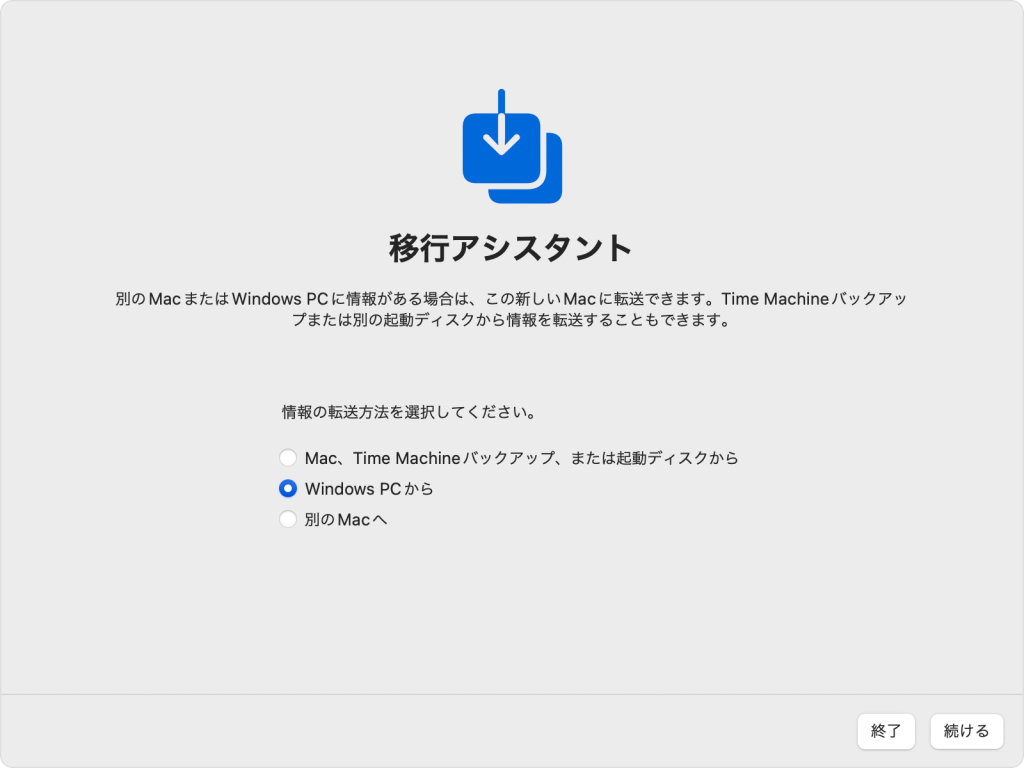
Macに標準搭載されている**「移行アシスタント」**を使う方法です。
手順の概要
- 新旧Macを同じWi-Fiに接続
- 両方で「移行アシスタント」を起動
- 転送元Macを選択
- 移行するデータを選んで開始
メリット
- ほぼ自動で完了
- 初心者でも失敗しにくい
デメリット
- 古いMacが起動しないと使えない
- Wi-Fi環境によっては時間がかかる
② Time Machineバックアップから復元
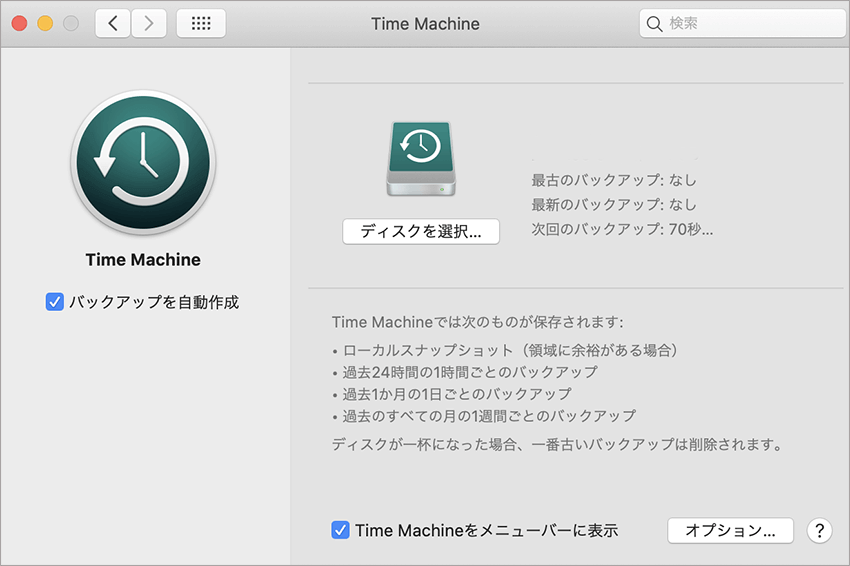
外付けHDDに保存したTime Machineバックアップから復元する方法です。
こんな人におすすめ
- 以前からバックアップを取っていた
- Macがすでに手元にない、または故障している
注意点
- バックアップ時点の状態に戻る
- OSの世代差によっては復元できない場合あり
③ 外付けHDD・SSDを使った手動移行
Finderを使い、必要なデータだけをコピーする方法です。
メリット
- 写真・書類だけ移したい場合に便利
- OSやアプリの不具合を持ち越さない
デメリット
- 設定やアプリは引き継げない
- 手間がかかる
④ iCloudを使ったデータ移行
iCloud Drive・写真・連絡先などを同期する方法です。
向いている人
- データ量が少ない
- 普段からiCloudを利用している
注意点
- 容量制限あり
- アプリやローカルデータは移行不可

Macのデータ移行ができない主な原因
原因① Macが起動しない・電源が入らない
- ロジックボード故障
- 電源回路トラブル
- バッテリー不良
➡ 移行アシスタントは使用不可
原因② OSのバージョン差が大きい
- 古いmacOS → 最新macOS
- Intel Mac → AppleシリコンMac
➡ アプリや設定が正しく移らないことがある
原因③ ストレージのエラー・容量不足
- HDD/SSDの劣化
- 空き容量不足
➡ 移行途中でエラー停止
原因④ ユーザーアカウント・権限の問題
- ファイルが破損
- 権限設定エラー

データ移行できない場合の対策
対策① ターゲットディスクモードを試す
古いMacを外付けディスクとして接続し、直接データを取り出す方法です。
※ 起動できる状態であることが条件
対策② 専門業者によるデータ取り出し
- SSD取り外し
- 専用機器による読み出し
ただし、高額になるケースも多いのが現実です。
「移行が難しいMac」は買い替え+買取が現実的
データ移行が困難なMacでも、
本体自体に価値が残っているケースは非常に多いです。
- 起動しない
- 画面が割れている
- 水没している
- バッテリー不良
こうしたMacでも、部品や資源として活用できます。
よくある質問(Macのデータ移行・買い替え・買取)
Q1. Macが起動しない状態でもデータ移行はできますか?
A. 基本的には難しいケースが多いです。
移行アシスタントやTime Machineは、Macが起動できることが前提となっています。
ただし、故障の程度によってはターゲットディスクモードや専門機器によるデータ取り出しが可能な場合もあります。
Q2. データ移行に失敗すると、元のMacのデータは消えてしまいますか?
A. いいえ、通常は消えません。
データ移行は「コピー処理」のため、失敗しても元データが消えることはほぼありません。
ただし、HDDやSSD自体が故障している場合は、読み取り不能になるリスクがあります。
Q3. Appleシリコン(M1 / M2 / M3 / M4)Macへの移行で注意点はありますか?
A. 古いアプリの互換性に注意が必要です。
Intel Macで使っていたアプリの中には、Appleシリコンに対応していないものがあります。
データ自体は移行できても、アプリが起動しないケースがあるため、事前確認がおすすめです。
Q4. データ移行にかかる時間はどれくらいですか?
A. データ量や接続方法によって異なります。
- 数十GB程度:30分〜1時間
- 100GB以上:2〜5時間以上
- Wi-Fi接続:有線より時間がかかる
途中でスリープしないよう、電源接続は必須です。
Q5. データ移行が不安なので、初期設定はスキップしても大丈夫ですか?
A. はい、大丈夫です。
新しいMacの初期設定時に「今は移行しない」を選択しても、
後から移行アシスタントを使ってデータ移行できます。
Q6. データ移行ができなかったMacは売却できますか?
A. はい、売却可能です。
起動しない・画面割れ・水没・バッテリー不良などのMacでも、
部品や再利用価値があるため買取対象になります。
Q7. 壊れたMacを売るとき、データ流出が心配です…
A. ご安心ください。
ジャンクバイヤーでは、専用ソフト・専用機器を使用して内部データを完全消去しています。
起動しないMacでも、物理的な消去処理を行うため、情報漏えいの心配はありません。
👉 https://junkbuyer-mac.com/data
Q8. 付属品(充電器・箱)がなくても買取できますか?
A. 問題ありません。
ジャンクバイヤーでは
- 付属品なし
- 傷あり
- 故障あり
いずれの場合でも減額なしで買取しています。
Q9. データ移行と買取、どちらを先にすればいいですか?
A. 可能であれば、データ移行を先に行うことをおすすめします。
ただし、起動不可などで移行が難しい場合は、
無理に復旧費用をかけず、買取に出して買い替える判断も現実的です。
Q10. 古いMacでも本当に価値はありますか?
A. はい。
発売から年数が経過していても、
- パーツ需要
- 資源リサイクル
- 海外需要
があるため、壊れていても値段がつくケースは非常に多いです。
壊れたMac買取専門「ジャンクバイヤー」のご紹介
壊れたMac買取専門店 ジャンクバイヤー
👉 https://junkbuyer-mac.com/
ジャンクバイヤーが選ばれる理由
- 壊れたMacでも買取可能
- 傷があっても減額なし
- 付属品がなくても減額なし
- 買取実績17年の安心感
データ消去も万全
内部データは
専用ソフト・専用機器を使用し、完全消去
起動しないMacでも、情報漏えいの心配はありません。
まとめ|Macのデータ移行に失敗したら「無理しない選択」を
Macのデータ移行は非常に便利ですが、
すべてのMacが必ず移行できるわけではありません。
- 移行できない原因を見極める
- 無理な復旧で時間やお金をかけすぎない
- 買い替え+買取で次に進む
これも立派な選択肢です。
使わなくなった・壊れてしまったMacを、
次の価値へつなげたい方は、ぜひジャンクバイヤーをご活用ください。

データ移行ができなくてお困りの場合はお気軽にお問い合わせください😊✨
\☆簡単!便利なLINE査定もご利用くださいませ!☆/