
【この記事を監修した人】
ジャンクバイヤー 梅田店店長 阿古
壊れたMac買取専門ジャンクバイヤーで長年店長として勤務。
日々多数の壊れたMacの査定、動作確認を行なっているため、壊れたMacの知識は誰にも負けません!
壊れた Macの役立つ情報を発信します!

「MacBookを売りたいのに初期化できない」「消去を押しても進まない」「復元が失敗する」——この手のトラブル、実はかなり多いです。
初期化(=データ消去+macOS再インストール)は、手順自体はシンプルに見えても、Apple ID(探す)・復旧領域・ディスク形式・ネット環境・Mチップ/T2の仕様など、どこか1つが噛み合わないだけで止まります。
この記事では、よくある症状ごとに原因→対処法を整理し、最終的に「どうしても初期化できない」場合の現実的な選択肢まで解説します。
※この記事は一般的な手順を中心にまとめています。会社支給PCやMDM管理端末などは別途制限がある場合があります。
🧭まず確認:あなたのMacはどのタイプ?
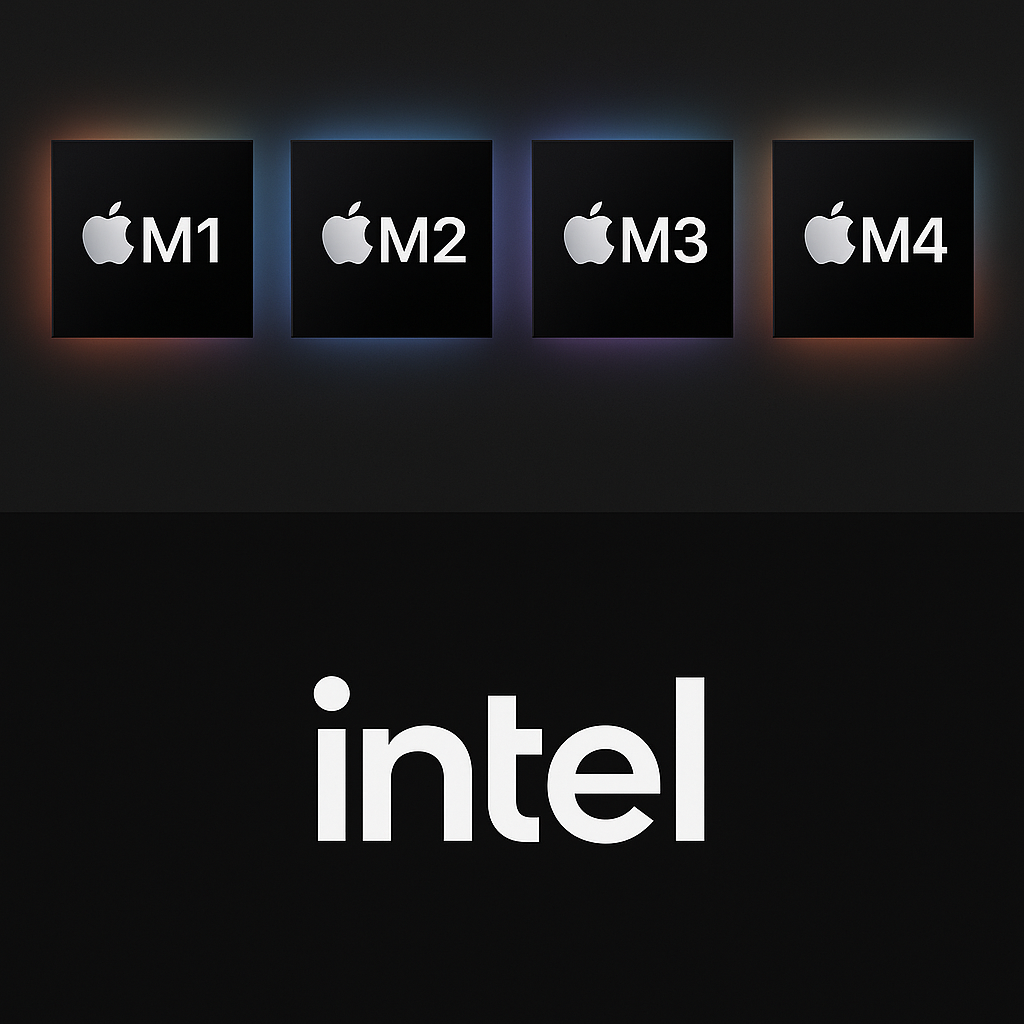
初期化の手順や復旧方法は、Macの世代で変わります。まずは把握しましょう。
✅Appleシリコン(M1/M2/M3/M4など)か、Intelか
- Appleシリコン(Mチップ):2020年以降が多い
- Intel:2020年以前が多い(例外あり)
確認方法(起動できる場合)
画面左上 > このMacについて を開く → 「チップ」or「プロセッサ」
✅T2チップ搭載Intelかどうか
Intelでも2018年以降の一部は「T2チップ」搭載でセキュリティ仕様が強めです。
(例:MacBook Pro/Airの一部 2018〜2020)
🚨よくある「初期化できない」症状一覧
あなたの状況に近いところから読んでOKです。
- 🧱ディスクユーティリティで「消去」が押せない/消去に失敗
- 🌀復旧モード(macOSユーティリティ)に入れない
- 🌐「インターネット復旧」が終わらない/エラー
- 🔐Apple ID(アクティベーションロック)が解除できない
- 💥「ボリュームの解除に失敗」「マウントできない」「First Aidが通らない」
- 🧨インストール途中で止まる(-1008F、-2003F、-5101Fなど)
- 🏢会社PC/学内PCでプロファイル(MDM)が残っている
🛟最短で片付ける:まず試すべき3ステップ
いきなり難しいことをする前に、以下の「成功率が高い順」で試すと効率がいいです。
①🔌周辺機器を全部外す
外付けSSD、USBハブ、ディスプレイ、プリンタ等を外して再試行。
復旧時にUSB機器が悪さをすることは珍しくありません。
②📶Wi-Fiを安定させる(復旧は通信が命)
- 可能なら 5GHz(速い)
- それでも不安定なら テザリングで試すのも手
- VPNは切る(企業VPNが邪魔をするケースあり)
③🔁SMC/NVRAMリセット(Intelのみ)
Intel Macなら、設定情報の破損で復旧が噛み合わないことがあります。
- NVRAMリセット:起動直後に Option + Command + P + R を20秒ほど
- SMCリセット:機種により手順が異なる(MacBookは電源とキー操作)
※Appleシリコン(Mチップ)は基本的にこれらの概念が薄く、再起動や電源断で整うことが多いです。

🧩症状別の対処法
ここからは「詰まりポイント」ごとに解説します。
🧱ディスクを消去できない(消去ボタンが押せない/失敗する)
✅原因として多いもの
- 消去対象が「ボリューム」ではなく「コンテナ」や「物理ディスク」になってない
- FileVaultが絡んでロック状態
- ディスク構造が壊れている
- 外付けが混ざって対象を間違えている
✅対処1:表示を「すべてのデバイスを表示」にする
復旧モード → ディスクユーティリティ
メニュー 表示 > すべてのデバイスを表示
→ 左側に「物理ディスク(APPLE SSD〜)」が出ます
ここで重要なのは、一番上の物理ディスクを選んで消去すること。
✅対処2:消去設定(基本はこれ)
- フォーマット:APFS
- 方式(Scheme):GUIDパーティションマップ
※古いmacOSを入れ直す目的で、あえて「Mac OS拡張(ジャーナリング)」にするケースもありますが、迷ったらAPFSでOKです。
✅対処3:「First Aid(応急処置)」を上から順に
左の階層がある場合は、だいたいこの順で実行します。
- ボリューム
- コンテナ
- 物理ディスク(最上位)
どこかで失敗したら、構造破損の可能性が上がります。
✅対処4:ターミナルで強制的に消去(中級)
復旧モード → ユーティリティ > ターミナル
- ディスク一覧を見る
diskutil list - 物理ディスクを消去(例:disk0)
diskutil eraseDisk APFS "Macintosh HD" GPT /dev/disk0
これでも失敗するなら、SSD側の異常や論理破損が疑わしいです。
🌀復旧モードに入れない(起動が通常起動してしまう/真っ暗)
✅Appleシリコン(Mチップ)の復旧入り方
- 電源を切る
- 電源ボタン長押し → 「起動オプションを読み込み中」
- 「オプション」→ 続ける
✅Intel Macの復旧入り方
- macOS復旧:起動直後 Command + R
- インターネット復旧:起動直後 Option + Command + R
✅それでも無理な場合
- キーボードが認識されていない(外付けキーボードを試す)
- そもそもストレージ/システムが死んでいて復旧領域が起動できない
→ インターネット復旧へ
→ それもダメなら 別Macから復旧(DFU復元) の領域になります(後述)
🌐インターネット復旧が終わらない/エラーが出る
✅原因あるある
- Wi-Fiが不安定
- ルーターのDNS/セキュリティ設定
- 日時がズレて証明書エラー
- Apple側への接続がうまくいかない
✅対処
- まずは 別のWi-Fi(テザリング推奨)で試す
- 時刻の修正(ターミナル)
- ネットがある前提で:
ntpdate -u time.apple.com
- ネットがある前提で:
- それでも繰り返す場合:
- OSの再インストールではなく、USBインストーラ作成が安定(次項)
💾USBインストーラで入れ直す(安定度高め)
「ネット復旧が不安定」「インストールが途中で止まる」場合、USBインストーラが強いです。
ただし、別のMacが必要です。
✅流れ(概要)
- 別Macで、App StoreからmacOSインストーラ取得
- 16GB以上のUSBを消去(GUID+Mac OS拡張など)
createinstallmediaで作成- 初期化したいMacでUSBから起動してインストール
※細かいコマンドはmacOSバージョンで変わるため、ここでは概要に留めます(必要ならご利用のmacOSに合わせてコマンドまで作ります)。
🔐Apple ID(アクティベーションロック)が解除できない
これは「初期化できない」よりも、売却時に一番詰むポイントです。
✅チェックする場所
- iPhoneの「探す」アプリ(Apple IDでログイン)
- iCloudのデバイス一覧(Macが残っていないか)
- Mac側:「探す」をオフ、Apple IDからサインアウト
✅解除できないパターン
- Apple ID/パスワードが不明
- 2ファクタ認証が受けられない
- 前オーナーのApple IDのまま(中古購入など)
この場合、原則として
- 前オーナーに解除してもらう
- もしくは Appleに購入証明を出して解除
のどちらかになります(購入証明がないと難しいことが多いです)。

🏢会社PC/学内PCのMDM(プロファイル)が残っている
初期化できても、再セットアップ時に
「このMacは組織により管理されています」
と出て進めないケースがあります(MDM/DEP/ABM)。
✅対処
- 会社・学校の管理者側でデバイス登録解除が必要
- 端末側の初期化だけでは解決しません
🧨それでも無理:DFU復元(Appleシリコン/一部T2 Intel)
復旧領域すら壊れている・起動が不安定…となると、最終手段はDFU復元です。
これも 別のMac+ケーブルが必要で、手順もやや難しめ。
✅ざっくり
- Apple Configurator 2(別Mac)を使って、対象MacをDFUモードに入れて復元
- 成功すれば工場出荷に近い状態へ戻せる可能性あり
ただし、ここまで行くと
- SSD/基板不良の可能性
- 作業工数が増える
という理由で、無理に自力で粘るより「次の選択肢」を考える方が合理的なケースも多いです。
✅初期化前にやっておくと安心なチェック

🧾やることチェックリスト
- 🧠 Apple IDとパスワードが分かる
- 🔎 「探す」をオフにできる
- 🔐 FileVault(ディスク暗号化)がオンなら解除できる
- 💾 必要データはバックアップ済み(Time Machine等)
❓よくある質問(FAQ)
Q1. 初期化できないMacって、売れますか?
A. 売れます。初期化ができない原因がソフト側でもハード側でも、買取対象になるケースは多いです(ただしアクティベーションロックの有無で大きく変わります)。
Q2. ディスク消去が失敗するのは寿命ですか?
A. 必ずしも寿命とは限りません。論理破損や設定不整合でも起きます。ただし何度も失敗する・First Aidが通らない場合は、ストレージ異常の可能性が上がります。
Q3. パスワードが分からないけど初期化できますか?
A. macOSにログインできなくても、復旧モードでディスク消去→再インストールができれば初期化可能です。
ただし「探す」やアクティベーションロックが残っていると、結局そこで止まります。
Q4. 初期化してもデータ復元が不安です…
A. その不安は正常です。通常の初期化は「消したように見える」だけに感じることもあります。
特に壊れているMacは自分で完全消去が難しいため、専用機器・専用ソフトでの消去を行う業者を選ぶと安心です。
Q5. 画面が映らない・起動しない場合は?
A. 復旧操作自体ができないため、個人での初期化は困難です。
この場合は「データ消去をどう担保するか」と「買取/処分」を同時に考えるのが現実的です。
📌まとめ
ここまでの内容を踏まえると、「MacBookの初期化ができない」ときは、原因が大きく4つに分かれます。
- ①操作や表示の問題(ディスクの階層、消去対象の選択ミス)
- ②通信や復旧環境の問題(ネット復旧の不安定、証明書/日時)
- ③セキュリティの問題(Apple ID・探す・アクティベーションロック・MDM)
- ④故障の問題(SSD/基板/OS領域の破損、起動不能)
自力での初期化が難しい場合でも、壊れたMac買取専門店「ジャンクバイヤー」では買取可能で、初期化できない端末でも高価買取の対象になります。
さらに、内部データは専用ソフトを使用して安全に消去するため、「初期化できない=データが不安」という方でも安心してご相談いただけます。
- 壊れたMac買取専門:ジャンクバイヤー https://junkbuyer-mac.com/
- データ消去のご案内:https://junkbuyer-mac.com/data

データ消去ができなくてお困りの場合はお気軽にお問い合わせください😊✨
\☆簡単!便利なLINE査定もご利用くださいませ!☆/