
ジャンクバイヤーの阿古です!
古いMacを売却・譲渡する前には、
個人情報を守るための初期化(データ消去) がとても重要です。
この記事では、
2018年以前に発売されたMac(Apple T2チップ非搭載モデル) を対象に、
初心者の方でも安心して行える初期化方法を、手順ごとにわかりやすく解説いたします。
また、
「初期化ができない場合の対処法」や「そのまま売却できる方法」 についてもご紹介します。
この記事でわかること
- 2018年以前のMacの初期化方法
- 初期化前に必ず確認すべきポイント
- 初期化できないMacの対処法
- 初期化できなくても売却できる理由
2018年以前のMacとは?【対象機種】
本記事の手順は、以下のMacが対象です。
- MacBook / MacBook Air / MacBook Pro
- iMac / Mac mini / Mac Pro
(※2018年以前に発売されたモデル)
※2018年以降の一部Macには「Apple T2セキュリティチップ」が搭載されており、
初期化方法が異なりますのでご注意ください。

私のMacは電源が入らないから本体から初期化ができないのだけど、その場合はどうしたらいいの?
そのような場合でもご安心ください!
当店ジャンクバイヤーでは起動しない、液晶が表示されないなど、本体から消去ができないMacの場合は、そのままの状態でお送りいただけましたら、弊社にて専用の機器、ソフトを使用し、安全に消去させていただいております。
初期化前に必ず確認してください【重要】
初期化を行う前に、以下をご確認ください。
- Apple ID(iCloud)からサインアウトしている
- iMessage・FaceTimeもサインアウト済み
- 必要なデータのバックアップが完了している
これらを行わずに初期化すると、
アクティベーションロック がかかり、後から解除できなくなる場合があります。
2018年以前のMacを初期化する手順
① Macを終了します
画面左上の (アップルマーク) をクリックし、
「システム終了」 を選択してください。
② macOS復旧モードで起動します
電源を入れた直後に、
⌘(Command)キー + Rキー を同時に押し続けます。
Appleロゴ、または地球儀マークが表示されたらキーを離してください。
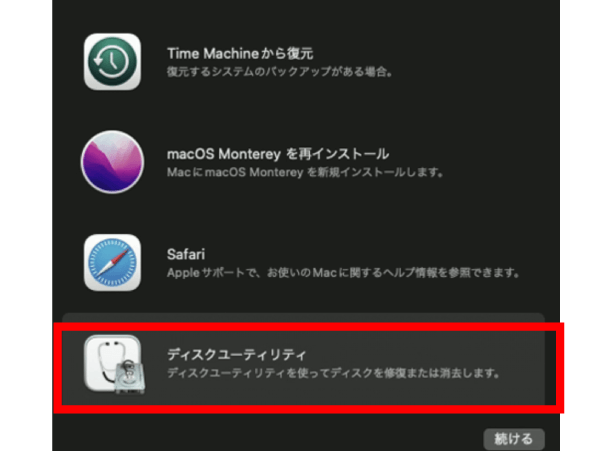
③ ディスクユーティリティを開きます
表示されたメニューから
「ディスクユーティリティ」→「続ける」 を選択します。
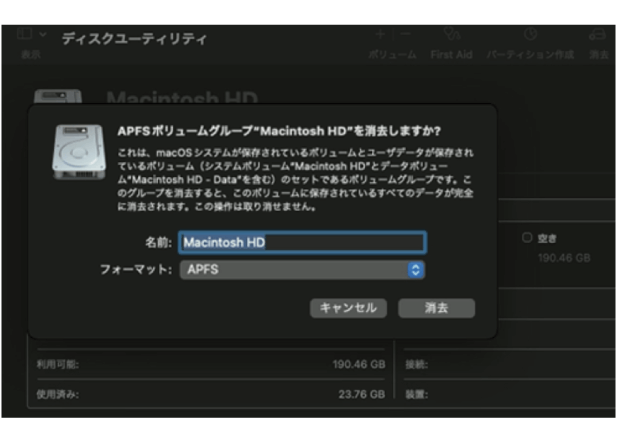
④ 起動ディスクを消去します
左側の一覧から 「Macintosh HD」 を選択してください。
表示されない場合は、
上部メニューの 「表示」→「すべてのデバイスを表示」 を選択します。
設定内容は以下の通りです。
- 名前:Macintosh HD
- フォーマット:
- macOS High Sierra以降 → APFS
- それ以前 → Mac OS拡張(ジャーナリング)
- 方式:GUIDパーティションマップ
設定後、「消去」 をクリックします。
⑤ ディスクユーティリティを終了します
消去完了後、
「ディスクユーティリティを終了」 を選択してください。
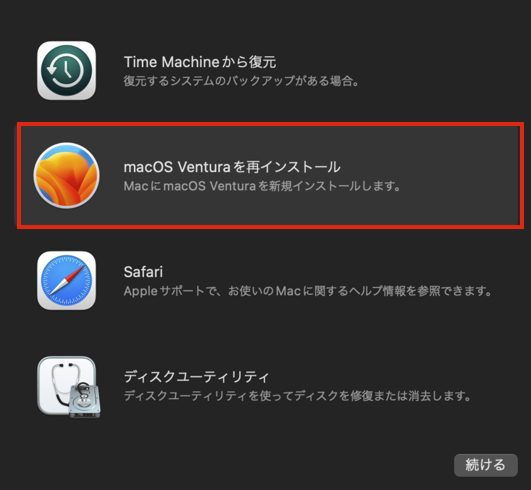
⑥ macOSを再インストールします
復旧ユーティリティ画面に戻り、
「macOSを再インストール」→「続ける」 を選択します。
画面の案内に従って操作してください。
(※Wi-Fi接続が必要です)
⑦ 初期化完了です
「こんにちは」などの初期設定画面が表示されましたら、
初期化は完了です。
売却予定の場合は、
この画面のまま電源を切って問題ありません。
よくあるトラブルと対処法
Macintosh HDが表示されない場合
- 「表示」→「すべてのデバイスを表示」を選択
- 上位ディスク(APPLE SSD など)を選択して消去してください
⌘+Rが反応しない場合
- 電源を入れた直後から押し続けてください
- 有線キーボードの使用をおすすめします
- ⌥+⌘+R(インターネット復旧) もお試しください
⚠ 初期化できないMacでも売却できます
以下のようなケースでも、ご安心ください。
- 電源が入らない
- 画面が映らない
- 操作途中でフリーズする
- 初期化方法がよく分からない
このような場合でも、
壊れたMac・古いMacを専門に扱う買取店では、
専用機器を使用して内部データを安全に消去したうえで買取が可能 です。

🔐 データ消去が不安な方へ
「初期化できているか不安」
「自分で操作するのが怖い」
そのような場合は、
データ消去対応を行っている買取店を選ぶことが重要です。
当店では専用機器を使用し、安全に消去させていただいております!
まとめ
2018年以前のMacは、
復旧モードとディスクユーティリティを使うことで、
比較的簡単に初期化することが可能です。
しかし、
初期化できないからといって価値がなくなるわけではありません。
無理に操作せず、
データ消去対応が可能な専門店へ相談することで、
安心・安全にMacを手放すことができます。
初期化が不安な方・そのまま売却したい方へ
「正しく初期化できているか不安」
「電源が入らず、自分では何もできない」
「古いMacだけど、売れるか分からない」
そのような場合は、無理に操作を続ける必要はありません。
壊れたMac・古いMacの買取を専門に行っている
ジャンクバイヤー では、
- 初期化できないMacでも買取可能
- 電源が入らない・画面が映らない状態でも対応
- 専用機器を使用した内部データの安全消去を実施
- Mac買取実績17年以上の専門スタッフが対応
といった体制を整えております。
「データが残っていないか心配」「操作を間違えたら怖い」
そんな不安をお持ちの方でも、
安心してそのままお任せいただけます。
Macの初期化ができなかった場合や、
売却を検討されている方は、
ぜひ一度 ジャンクバイヤーの無料査定 をご利用ください。
\☆簡単!便利なLINE査定もご利用くださいませ!☆/